


縦に並んだ項目を決められた列数の表にする (WRAPROWS 関数) その 1
目次
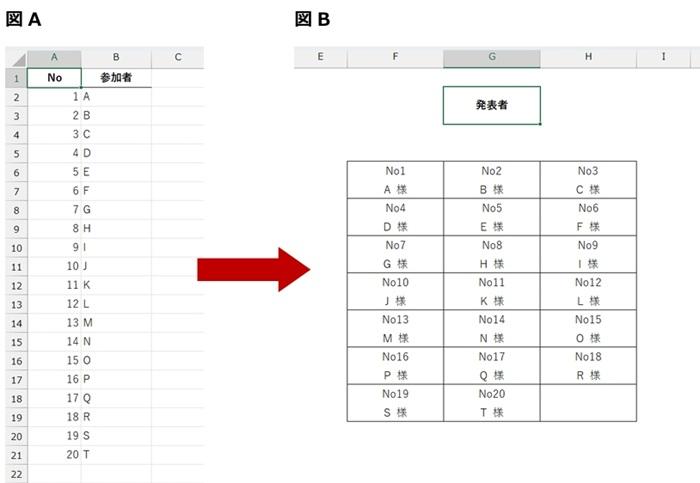
下図 A のように縦に並んでいる項目を、決められた列数で折り返した図 B のような表にしたいときのお話。1 つずつコピーでは手間ですし、Power Query を使って処理を作るほどでもないのであれば WRAPROWS 関数で対応できます。
準備
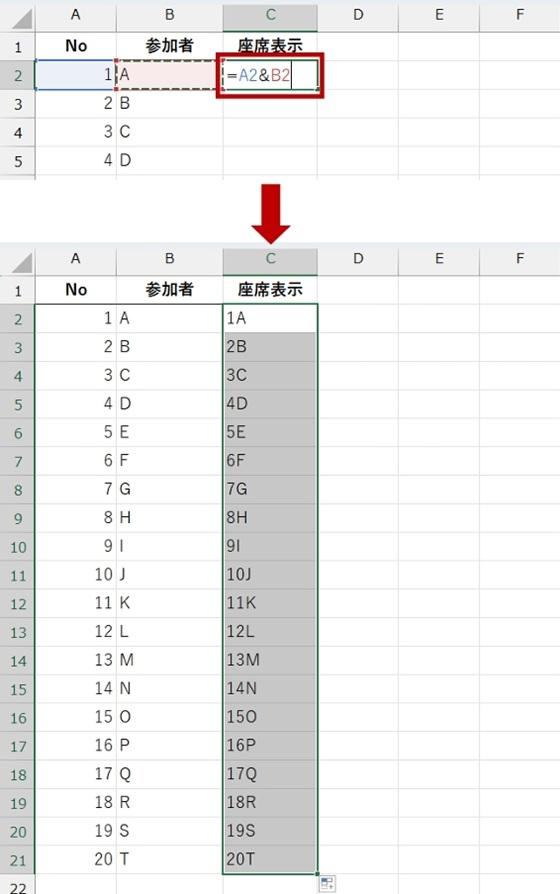
ここでは最終的に No と 参加者名 (アルファベット) を組み合わせて表示したいので、C 列に「&」を使って文字列結合します。 TEXTJOIN でもよいけれど、あとで改行などの加工をしたいので、あえて「&」で結合しています。
先頭行で数式を作成したら、下方向のセルにもコピーしておきます。
WRAPROWS 関数
WRAPROWS 関数の数式を使って、3 列で改行する表を作成します。
WRAPROWS 関数は、ヘルプでは「指定した数の要素の後に、指定された行または値の列を行ごとにラップして、新しい配列を形成します。」と記載されているけれど、簡単にいうと、指定した 1 列 (または 1 行) のデータを横方向に並べて、指定した列数で折り返した結果を表示します。
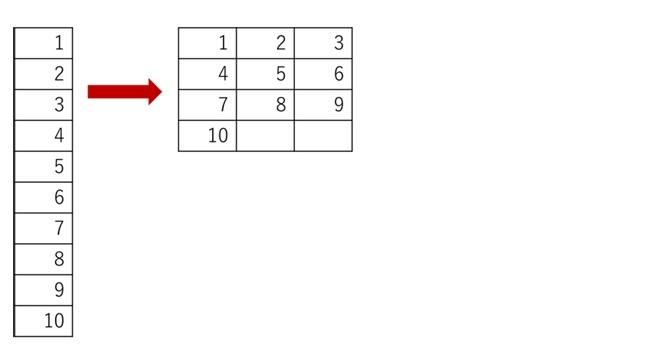
縦に並んでいるデータを 3 列で折り返しているのがこちら↓
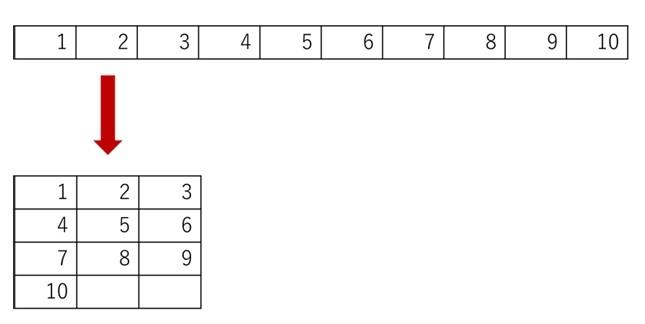
横にに並んでいるデータを 3 列で折り返しているのがこちら↓
WRAPROWS 関数の書式は下記です。
=WRAPROWS (ベクトル , 各行の最大列数 , 空白セルがあった場合に設定する値)
ベクトル : (上記の表の縦長 / 横長の 1 ~ 10 のような) 対象となる配列 を指定する
各行の最大列数 : 何列まで行ったら折り返すか (上記の結果だと 3 を指定している)
空白セルがあった場合に設定する値: 省略すると、処理結果のセルに表示する内容がない場合に #N/A エラーになる
3 列の表の作成
ここでは、3 列で折り返す表を作ります。 第 3 引数を省略するとどうなるか確認してから、数式を修正して対応します。
1. 結果を表示するセル (結果の表の左上となるセル) に数式を入力します。
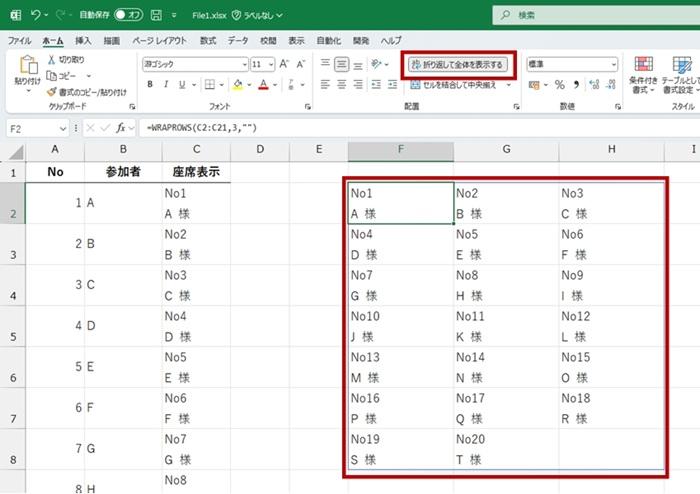
ここでは、セル C2 から C21 を 3 列で折り返す表を作りたいので、「=WRAPROWS(C2:C21,3)」としています。
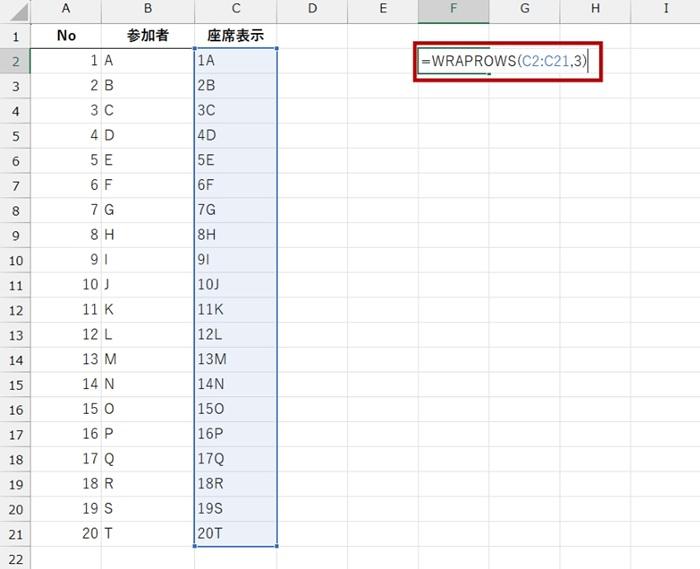
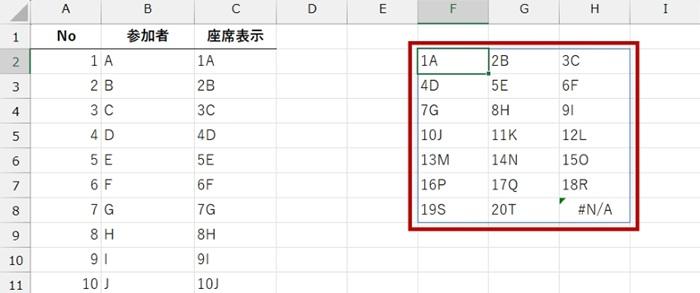
2. 結果が返ります。第 3 引数を省略しているので、#N/A エラーが返っています。
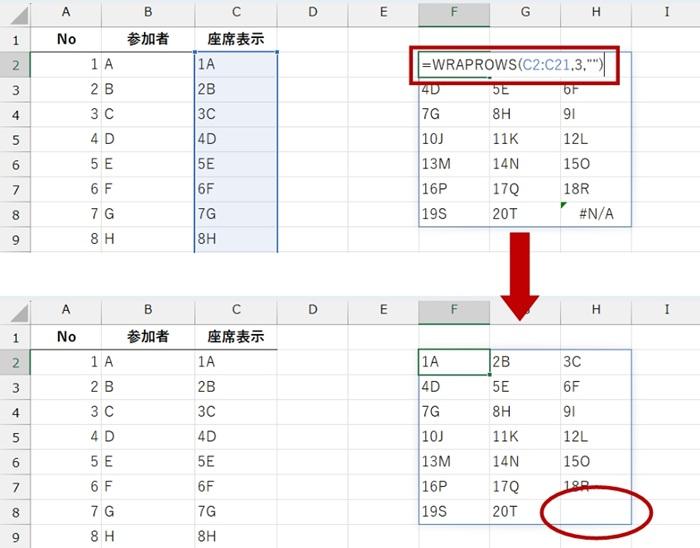
3. 数式を「=WRAPROWS(C2:C21,3,"")」に修正すると、#N/A エラーが表示されていた場所は空白が返ります。
おまけ
WRAPROWS 関数の本質とは違いますが、今回は座席表をイメージしているので、完成イメージのように表示するために元データを加工します。
完成イメージ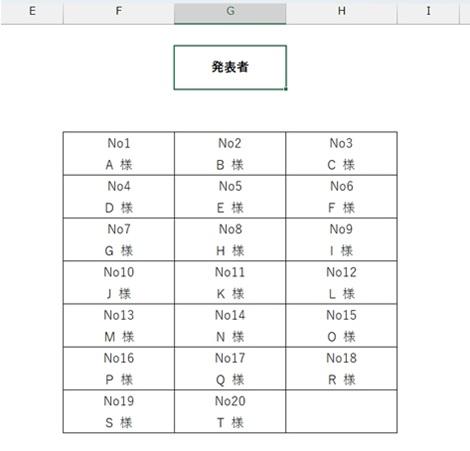
座席表示 (C 列) の数式を編集します。 ここでは、「No」という文字列を冒頭に表示し、改行したうえで、名前の後ろに「様」が表示されるように編集しています。 「CHAR(10)」は、改行コードを指定する数式です。
「="No"&A2&CHAR(10)&B2&" 様"」
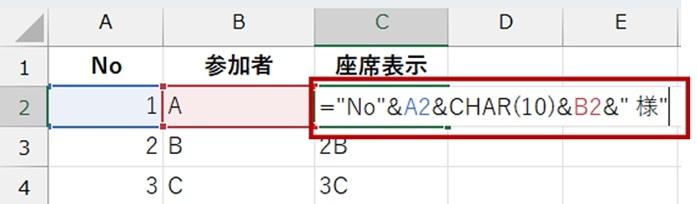
数式を編集した結果は、[折り返して全体を表示する] をオンにしないと、改行は反映されません。 (元データのほうは、別に必ずしも折り返して表示しなくてもよいけれど、CHAR 関数を使った改行が見えないとわかりにくいので念のため。
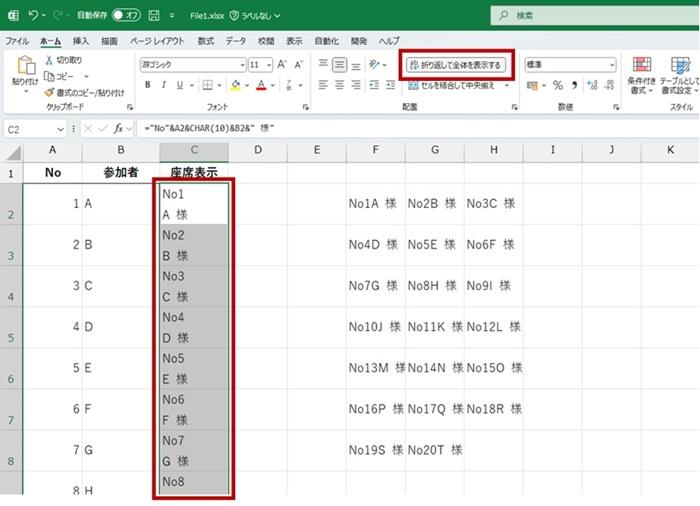
WRAPROWS の結果には、元データのセルの書式はついてこないので、作成した結果のほうにも [折り返して全体を表示する] を設定します。
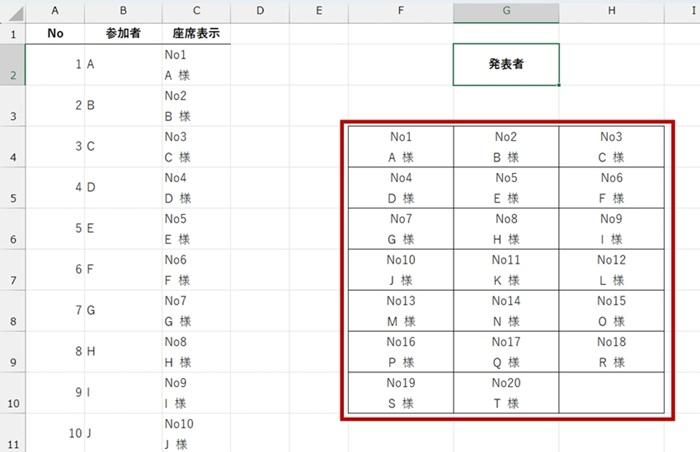
罫線や中央揃えなどの書式を設定して仕上げます。
手作業でコピーするのは手間だし、かといって 3 列になっているセルにいちいち入力しなおすこともしたくない。 Power Query でもできるけれど、もう少し手軽に関数でやりたい。なんていうときに使い勝手が良いと思います。
今回の例だと、教室などの座席をイメージしていて、後ろのほうから見た場合の座席表ですね。 発表者側からみるレイアウトで印刷したい場合の工夫については別途書きます。
石田 かのこ
ご相談だけでも大歓迎!
クリエアナブキが組織の課題を解決します。
無料・1分
087-802-1023
営業時間:平日9:00~18:00
