


Word の字下げ (箇条書き、表内) のために知っておきたいこと
目次
Word の文書作成時に、[Tab] キーを使って字下げをしている方がいらっしゃると思います。 オプション設定との兼ね合いと、[Alt] + [Shift] + [→] も覚えておくとよいですよ、というお話を書きます。
Word の既定のオプション設定では、[Tab/Space/BackSpace キーでインデントとタブの設定を変更する] がオンになっています。
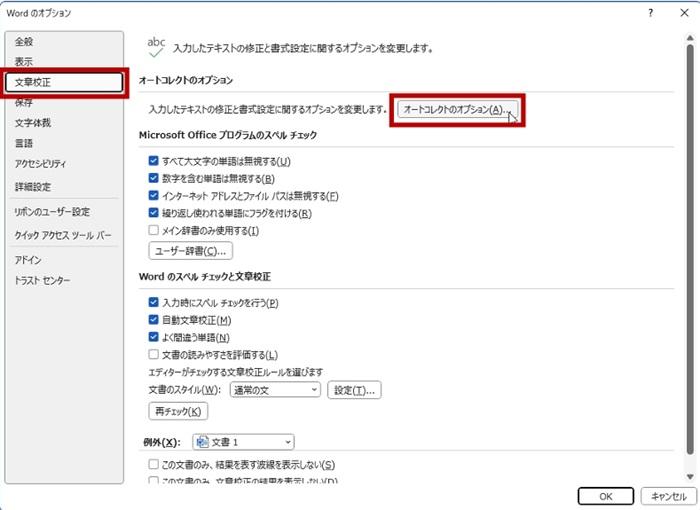

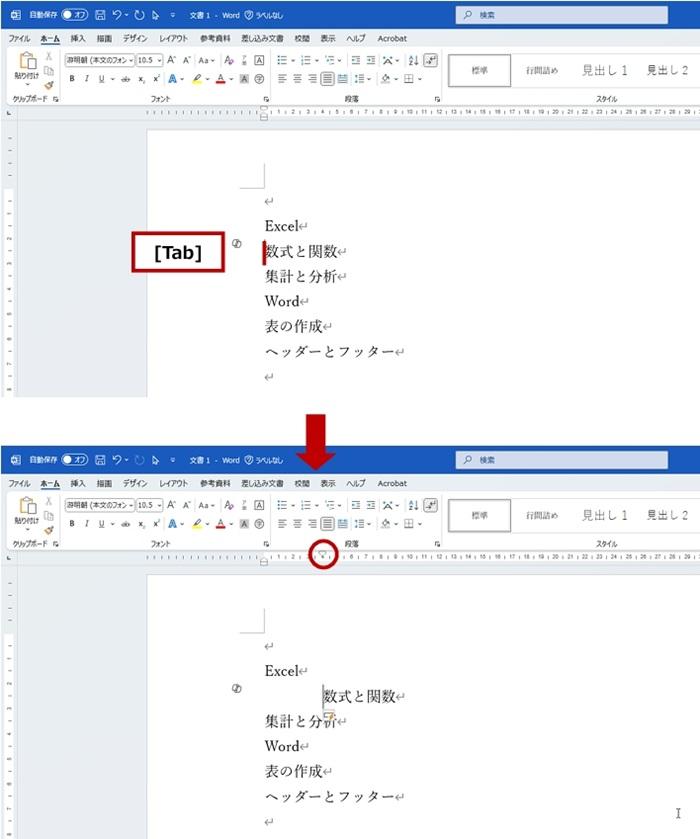
[Tab/Space/BackSpace キーでインデントとタブの設定を変更する] がオンのとき
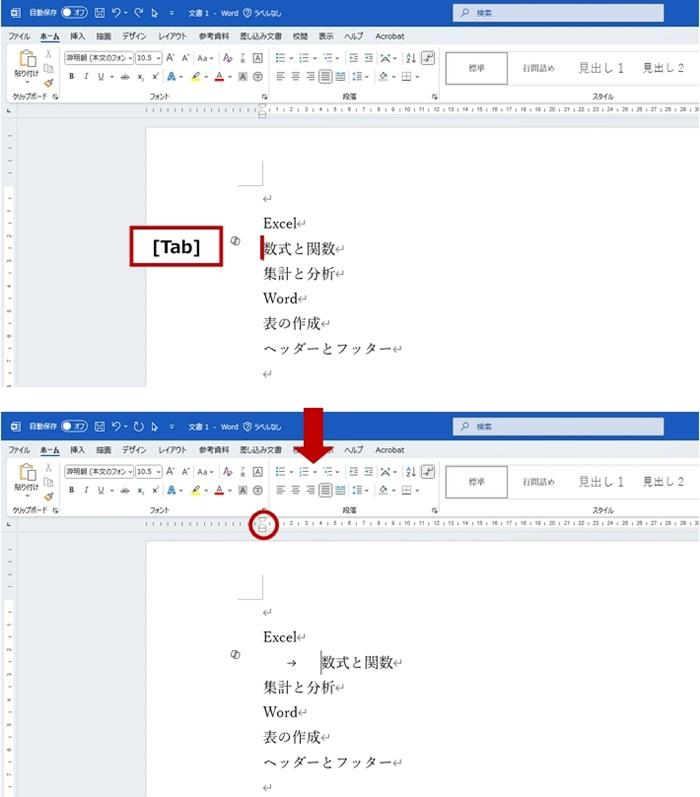
[Tab/Space/BackSpace キーでインデントとタブの設定を変更する] がオンのときに、文字列が入力されている段落の先頭で [Tab] キーを押すと、タブが挿入されるのではなくインデント (字下げ) が設定されます。
正確には、「1 行目のインデント」という段落の最初の行への字下げが設定され、ルーラーのインデント マーカーなどで確認することができます。
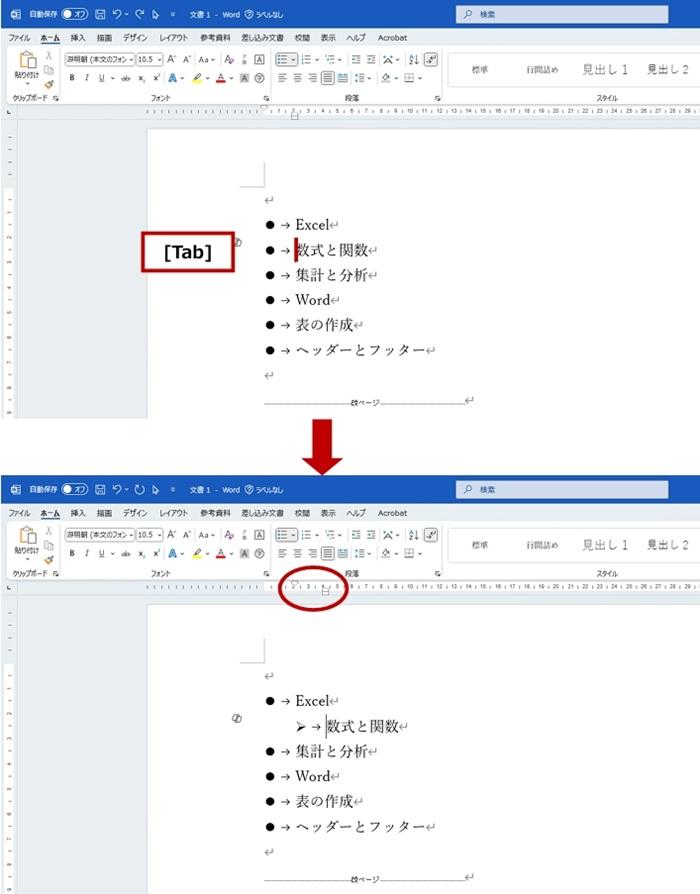
箇条書きの段落書式が設定されている場合は、字下げとともにレベル下げが行われます。
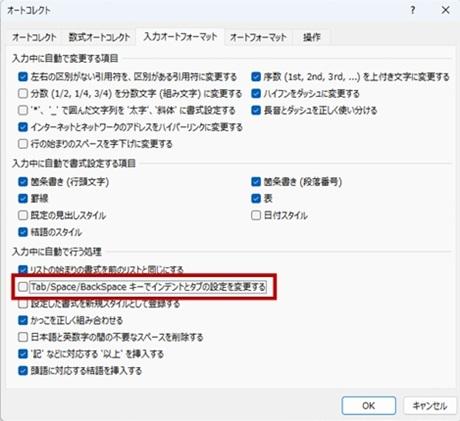
[Tab/Space/BackSpace キーでインデントとタブの設定を変更する] がオフのとき
[Tab/Space/BackSpace キーでインデントとタブの設定を変更する] がオフのときに同じことをしたらどうでしょうか? 文字列が入力されている段落の先頭で [Tab] キーを押したとき、インデントは設定されずにタブが挿入されます。
箇条書きの段落書式が設定されている場合も、タブが挿入されるだけで 1 行目のインデント (字下げ) やレベル下げは行われません。
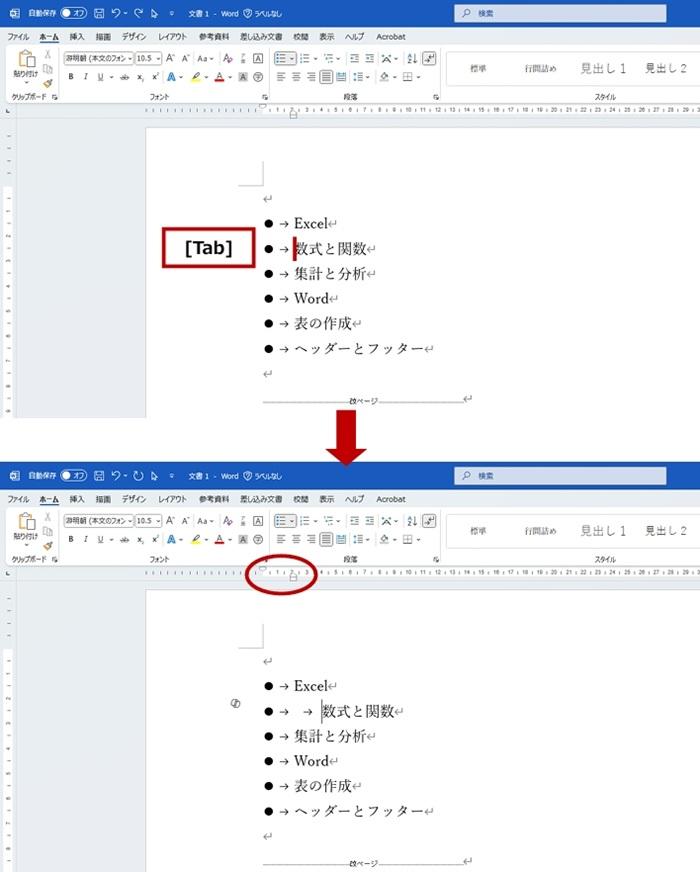
まずはオプション設定によって、同じ [Tab] キーによる操作でも違いがあることがわかります。
オプション設定に関わらずインデントするには
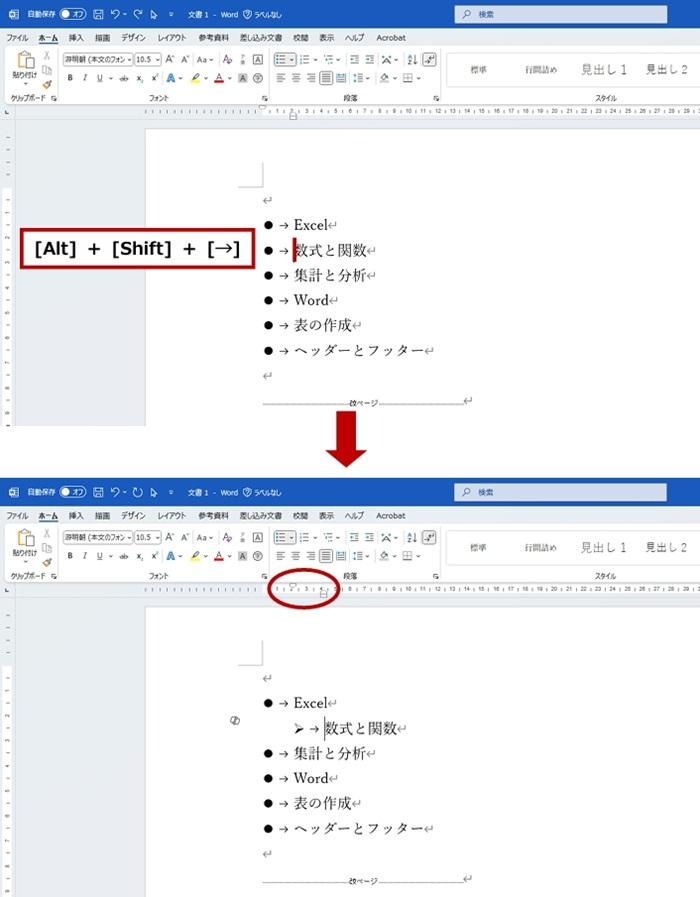
[Tab] キーは本来タブを挿入するときに使うキーなので、インデントの設定 / レベル下げ をしたいときには専用のキーである、 [Alt] + [Shift] + [→] を使うとよいです。
オプション設定に関わらず、インデントを設定して箇条書きのレベルを下げることができます。 たとえば下図では、[Tab/Space/BackSpace キーでインデントとタブの設定を変更する] はオフですが、インデントの設定とレベル下げができていることがわかります。
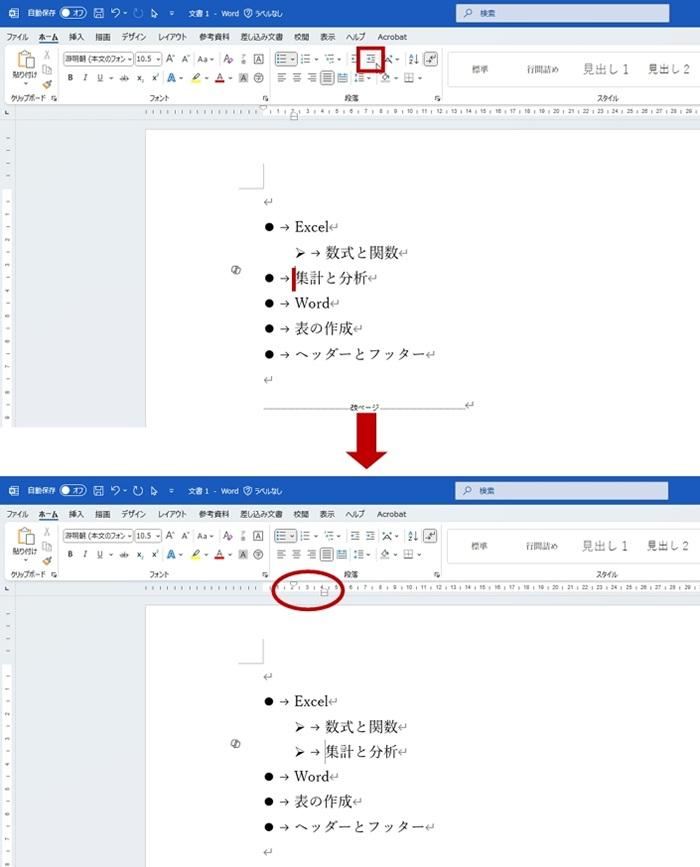
なお、リボンの [ホーム] タブの [段落] グループにある、[インデントを増やす] を使うと、[Alt] + [Shift] + [→] を実行したときと同じ結果を得られます。
表内の箇条書きを字下げするには
[Tab] キーを使うと次のセルにカーソルやフォーカスが移動するだけで字下げができません。 [Alt] + [Shift] + [→] を使うと表内の箇条書きにもインデントが設定できて字下げできます。
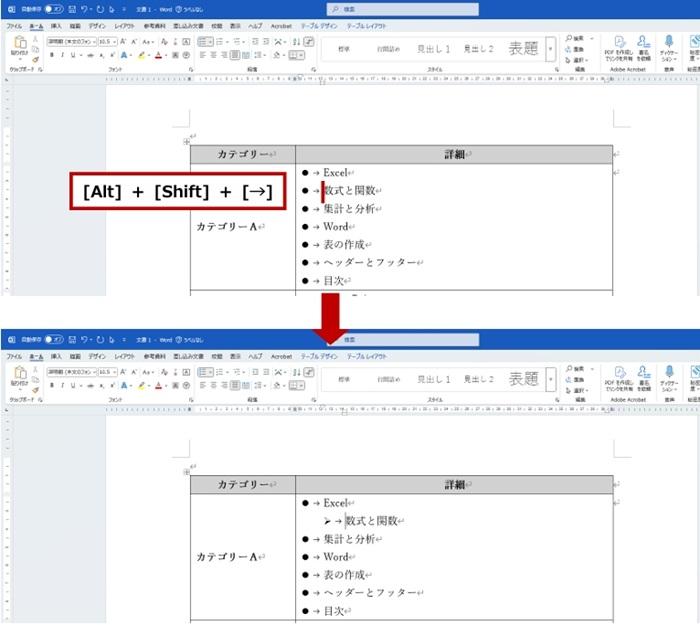
なお、箇条書きではないときに、スペースを使わずに表内の文字列を字下げした状態にしたいのであれば、この場合は、 [Ctrl + [Tab] を実行するとタブを挿入して文字列の左側に隙間を設けることができます。
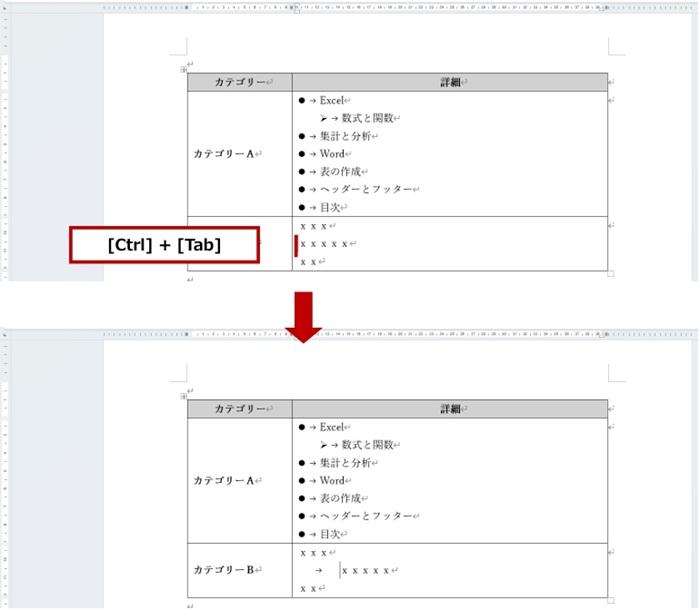
表内の字下げについて気になる資料をみたので書いてみました。 PowerPoint のスライドのコンテンツ プレースホルダー (箇条書きを入力する枠) に行頭文字が設定されていない場合、[Tab] では思うように字下げできないな?と思ったことがある方、いらっしゃるのではないでしょうか。
[Alt] + [Shift] + [→] は、Word だけではなく、PowerPoint でも使えるショートカット キーなので覚えておくとよいです。
石田 かのこ
ご相談だけでも大歓迎!
クリエアナブキが組織の課題を解決します。
無料・1分
087-802-1023
営業時間:平日9:00~18:00
