


セルに「1」といれたときに「一式」と表示する
目次
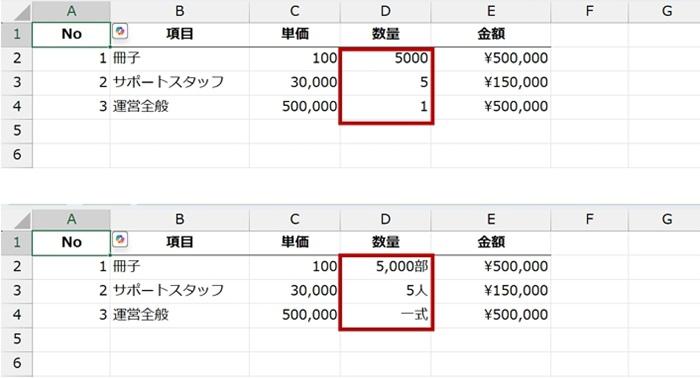
Excel では、セルに格納されている値が数値でなければ計算できません。 たとえば下図のセル E4 には、「=C4*D4」という数式が作成されていますが、セル D4 に「一式」という文字列が入力されているので #VALUE! エラーになっています。

セルに「1」と入力して格納し、計算は可能にしたうえで、「一式」と表示するにはどうしたらよいか、を (おまけとともに) ご紹介します。
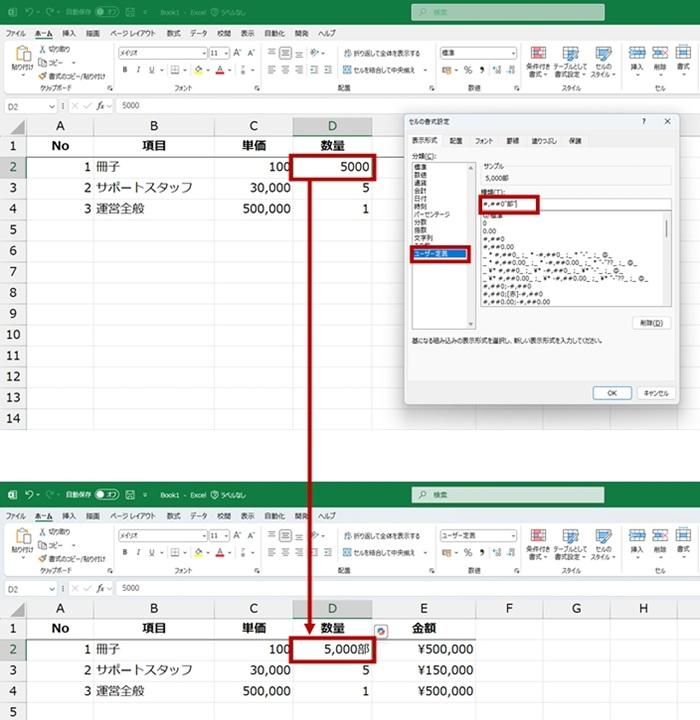
まず、1000 以上の数値に 3 桁の区切りカンマを付けて末尾に「部」という文字列を付け加えて表示する場合は、表示形式の [ユーザー定義] で「#,##0”部”」という表示形式を作ります。
これは、1000 以上だったら 3 桁の区切りカンマを付ける、セルの値が 0 だったらきちんと「0」を表示する、という表示形式です。 # は、その位に該当する数字がある場合は表示するけれど、数字がない (桁が足りない、ゼロ など) の場合は何も表示しない、と指定するときに使う記号です。
1 の位も「#」にしてもよいけれど、その場合は「0」だったときに何も表示されません。 ゼロであることと、何も表示しない (からっぽ) というのは意味が異なるので、一般的には 1 の位は「0」を指定します。
※ [セルの書式設定] ダイアログ ボックスは、セルを選択して [Ctrl] + [1] で表示できます。
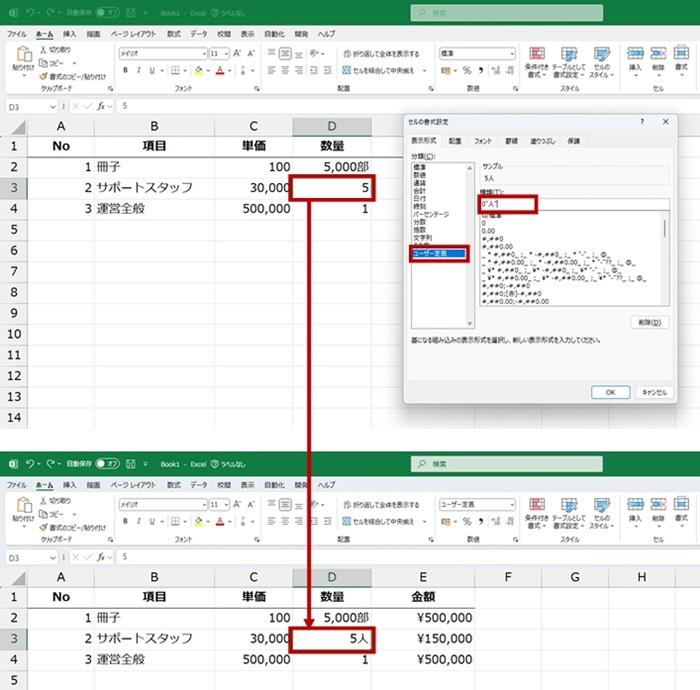
確実に数量が少なく、1000 以上にはならない数値を扱うセルならば、ゼロだったときのことだけを考えて「0”人”」のように指定してもよいです。
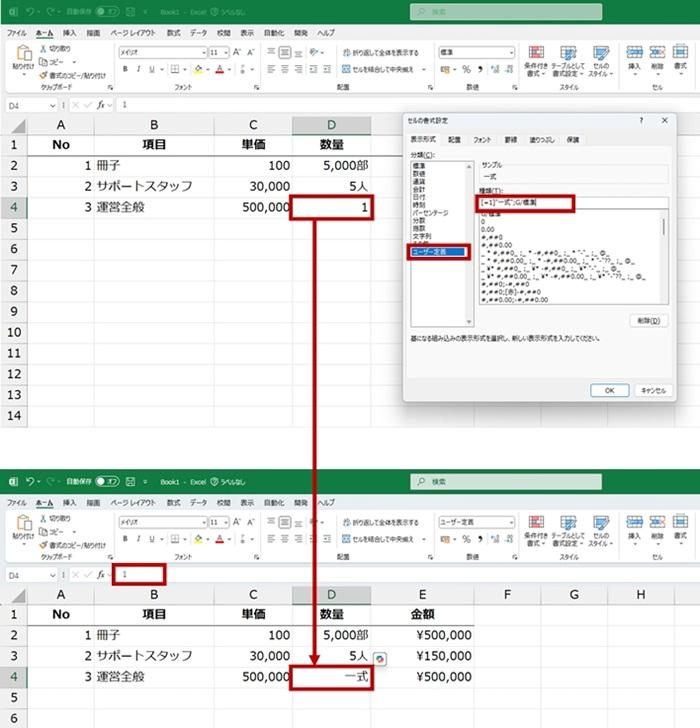
ここでのメイン テーマである、「1」ではなく「一式」と表示したい、という目的を達成するための表示形式は、
「[=1]"一式";G/標準」です。セルの値が「1」だったら「一式」と表示し、それ以外の場合は入力された値のみをそのまま表示してください。という指示です。セミコロンの右側は「General」と英語で入力してもよいです。
「1」以外の値をいれた場合はこんな感じ↓
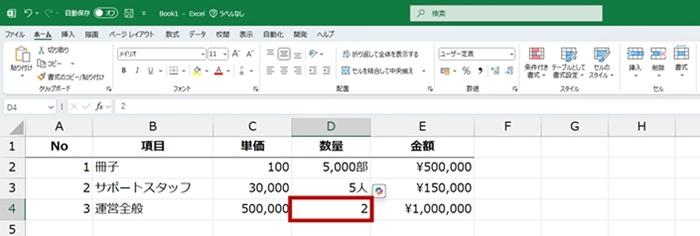
「1 式」だったら表示形式で設定できるけれど、「一式」と漢字で表示したい、という質問をいただいたのでご紹介しました。 表示形式をしっかり使えるようになると、計算させるために無駄なセルを用意する必要がなくなり、すっきりしてミスも減ります。
石田 かのこ
ご相談だけでも大歓迎!
クリエアナブキが組織の課題を解決します。
無料・1分
087-802-1023
営業時間:平日9:00~18:00

